



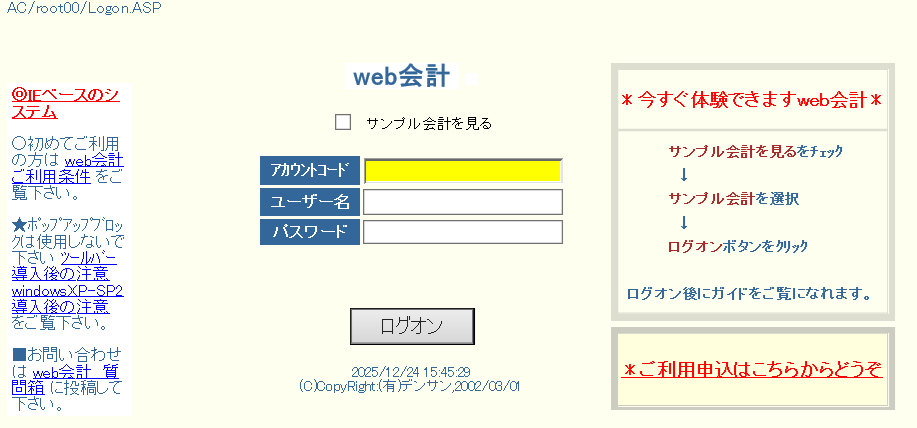
仕事でIE(インターネットエクスプローラー)で動くソフトweb会計を使っています。web会計のサポートは終わりましたが次の会計ソフトが決まるまではなんとか使う事になっています。
IEで動くソフトはWindows10でIEから Edgeへと移行し、通常では使えなくなりました。それ以降なんらかの対策をしてEdgeのIEモードで立ち上げて使っていました。
ところが最近また従来の方法では使えなくなりました。ことしの2025年の10月以降はまた設定の方法が変わったので備忘録として投稿します。
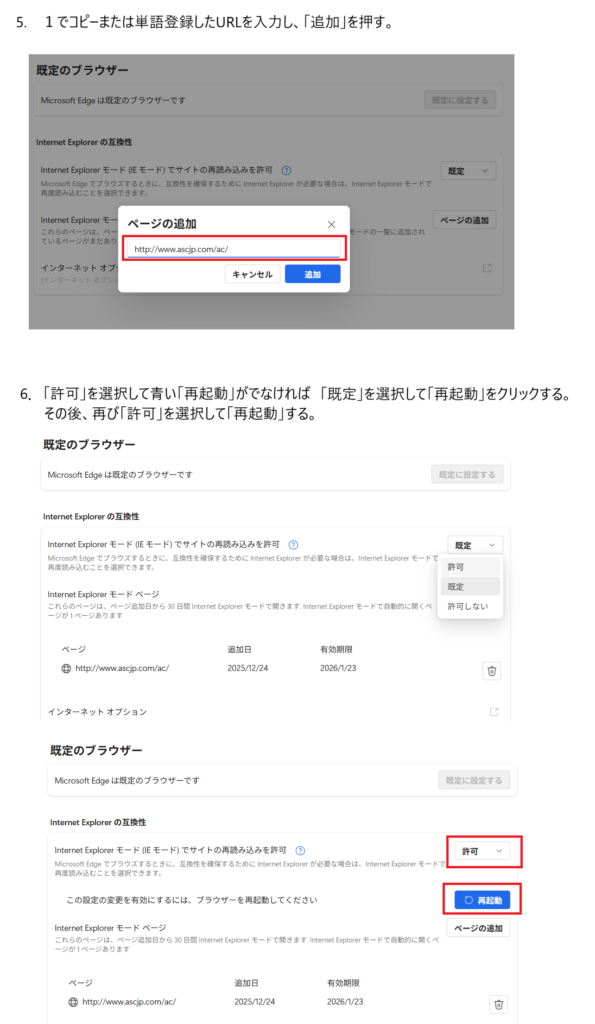
実は数台のパソコンでやってみたところ、すんなりいく場合といかない場合がありました。ポイントは「許可」後に青い「再起動」を押すことです。パソコンによっては「許可」しただけでは「再起動」ボタンが出てこないことがあります。その場合は一度「既定」で「再起動」してその後再び「許可」で「再起動」すると設定できました。
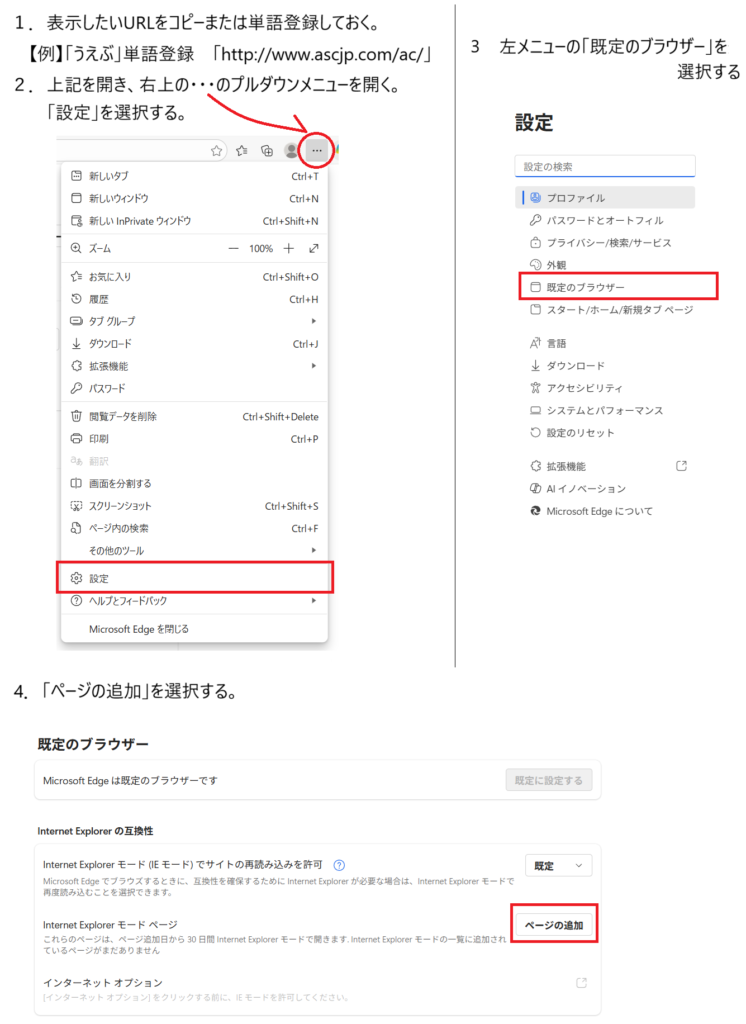
1.表示したいURLをコピーまたは単語登録しておく。
《例》「http://www.ascjp.com/ac/」を「うえぶ」で単語登録
2.上記を開き画面右上の「・・・」のプルダウンメニューを開き、
「設定」を選択する。
3.左メニューの「既定のブラウザー」を選択する。
4.「ページの追加」を選択する。
5.ポップアップ画面の「ページの追加」の下の欄に1.でコピーまたは単語登録したURLを入力し、「追加」を押す。
6.「許可」を選択して「再起動」を押す。
「再起動」が表示されない場合、「既定」を選択して「再起動」を押す。その後、再び」「許可」を選択して「再起動」を押す。
※有効期限は一か月なので切れたら再び設定します。


コメント